カラフルボックスでは、SSL証明書の購入および管理をいただくことが出来ます。
1.カラフルボックスサイト上部メニューの「オプション」>「SSL証明書」をクリックします。

2.「お申込みフォームへ」をクリックします。

3.以下の項目からドメイン利用方法を選択し、SSL証明書に設定するドメイン名を入力して「使用する」をクリックします。
- ドメインを新規登録する
- 別のレジストラからドメインを移管する
- 取得済のドメインを使用する

ここでは、サブドメインや、ワイルドカード(*.)をつけずにドメイン名のみを入力して下さい。
4.購入するSSL証明書名を確認し、契約期間を選択します。
契約期間を選択します。
「次へ」をクリックします。

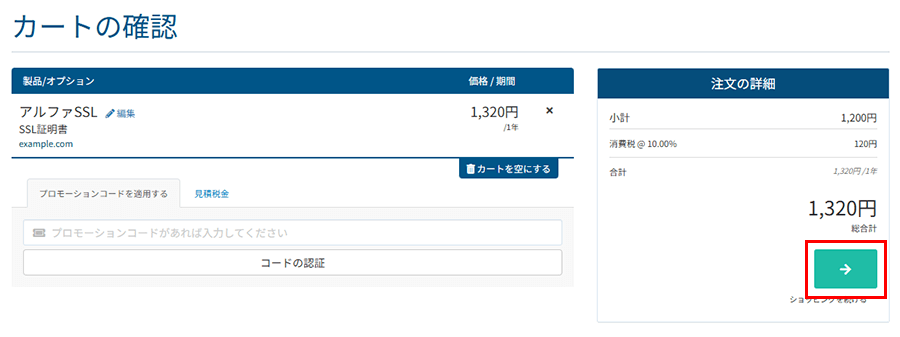
5.お申込み内容を確認します。
購入するSSL証明書名とドメイン名がカート内に表示されているかご確認下さい。
プロモーションコードがあれば入力後に「コードの認証」をクリックして右下の「→」をクリックします。
6.各項目をご入力下さい。
【必須】となっている項目は全てご入力下さい。
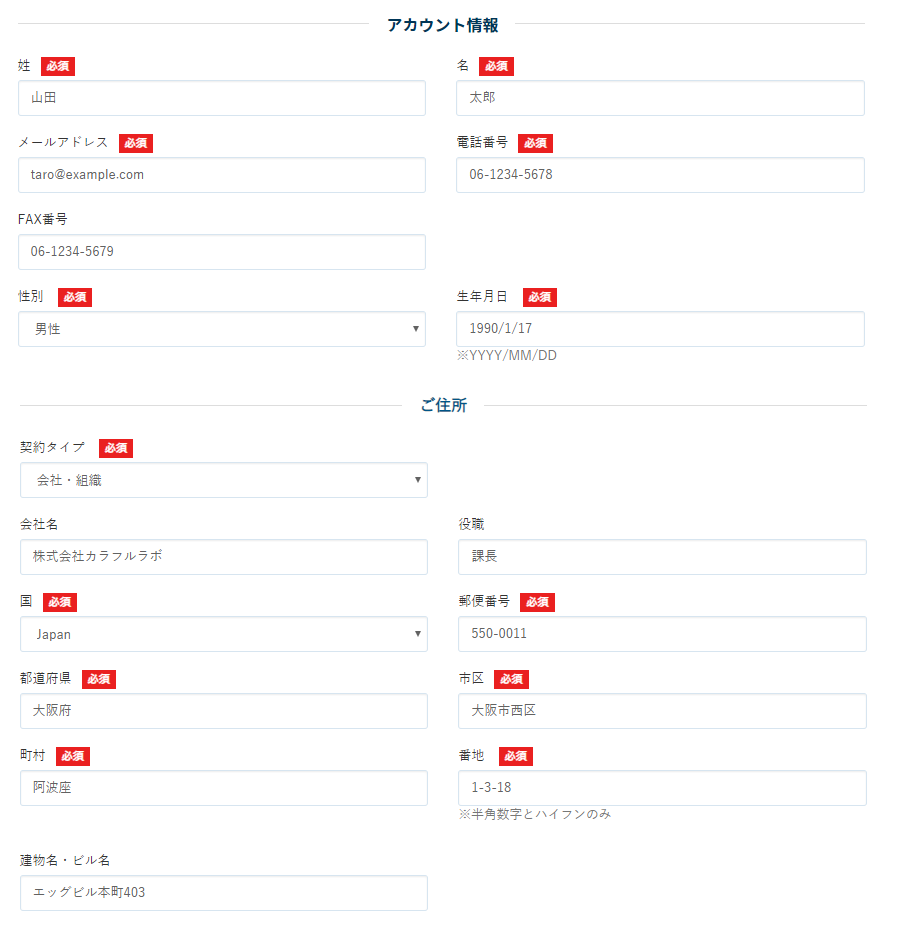
記入事項
| 項目 | 例 |
|---|---|
| 姓 | 山田 |
| 名 | 太郎 |
| メールアドレス | taro@example.com |
| 電話番号 | 06-1234-5678 |
| FAX番号 | 06-1234-5679 |
| 性別 | 男性 |
| 生年月日 | 1990/1/17 |
| 契約タイプ | 会社・組織 |
| 会社名 | 株式会社カラフルラボ |
| 役職 | 課長 |
| 国 | Japan |
| 郵便番号 | 550-0011 |
| 都道府県 | 大阪府 |
| 市区 | 大阪市西区 |
| 町村 | 阿波座 |
| 番地 | 1-3-18 |
| 建物名・ビル名 | エッグビル本町403 |
表が見切れている場合、横スクロールできます
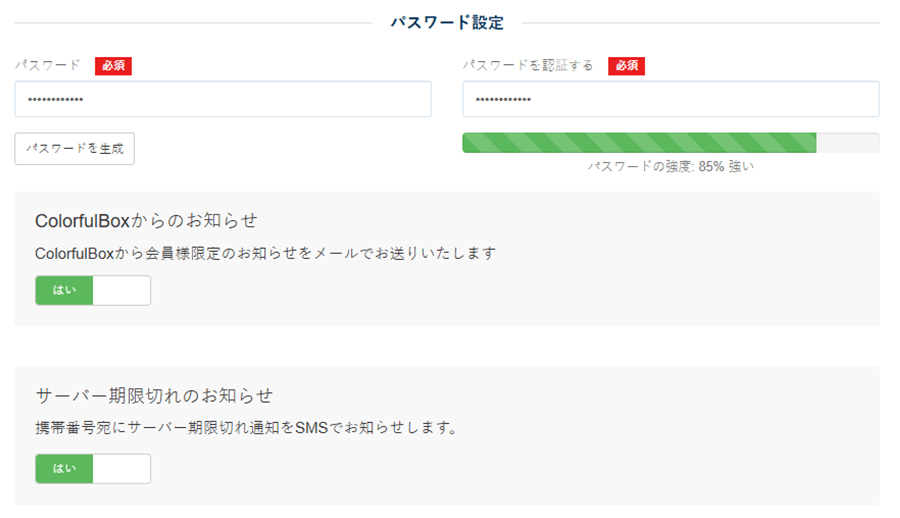
7.パスワード設定と、各お知らせメールの受け取りを設定します。
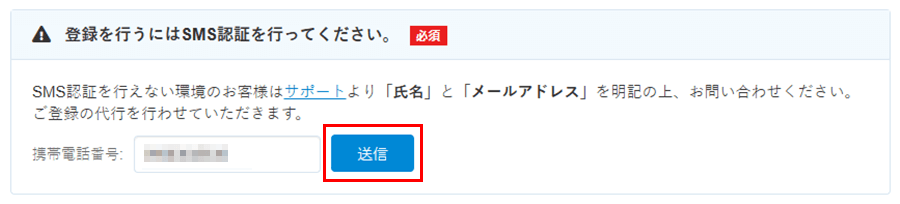
8.SMS認証を行います。
携帯電話番号を入力して、「送信」をクリックして下さい。
9.お支払い方法を選択します。
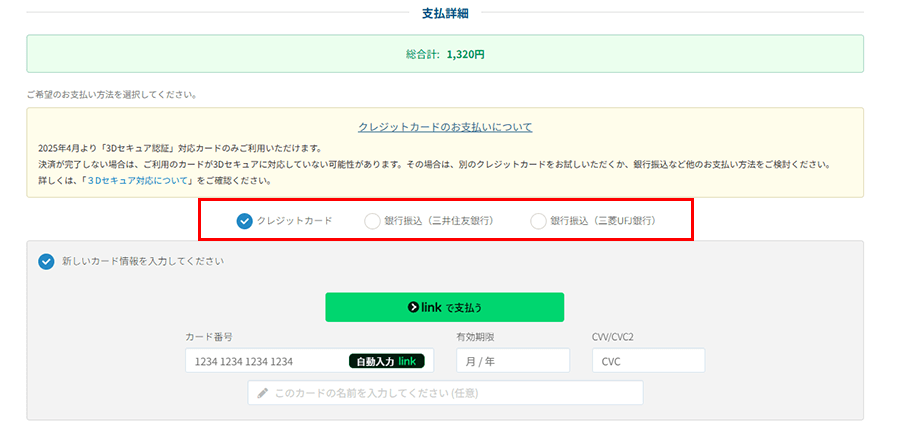
銀行振込の場合は、次の画面で請求書が表示されますので、振込口座にお支払い下さい。
銀行振り込みでドメインを取得される場合の注意事項銀行振り込みでドメインを取得される場合、弊社側で入金の確認が取れるまではドメインの取得は行われません。
お申込み=予約ではございませんので、お申込みから入金が反映されるまでの間にご希望のドメイン名が他の方に取得される可能性がございます。
そのため、ドメインを取得される場合は、クレジットカードをご利用いただくか、事前に残高へ金額を追加をしたうえで、残高をご利用いただくことをお勧めいたします。
10.必ず利用規約をご確認ください。
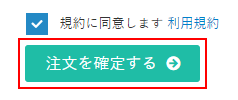
利用規約に同意いただける場合は、「規約に同意します」にチェックを入れていただき、「注文を確定する」をクリックして下さい。
11.以上でSSL証明書の購入は完了となります。
アカウント登録済みの場合
1.マイページにログインします。
2.上部メニューの「サービス」から「SSL証明書を購入する」をクリックします。

3.購入したいSSL証明書の「今すぐ注文」をクリックします。
各証明書の詳細につきましては、こちらをご参照下さい。

4.以下の項目からドメイン利用方法を選択し、SSL証明書に設定するドメイン名を入力して「使用する」をクリックします。
- ドメインを新規登録する
- 別のレジストラからドメインを移管する
- 取得済のドメインを使用する
ここでは、サブドメインや、ワイルドカード(*.)をつけずにドメイン名のみを入力して下さい。
5.購入するSSL証明書名を確認し、契約期間を選択します。
契約期間を選択します。
「次へ」をクリックします。
6.お申込み内容を確認します。
購入するSSL証明書名とドメイン名がカート内に表示されているかご確認下さい。
プロモーションコードがあれば入力後に「コードの認証」をクリックして右下の「→」をクリックします。
7.お支払い方法を選択します。
銀行振込の場合は、次の画面で請求書が表示されますので、振込口座にお支払い下さい。
銀行振り込みでドメインを取得される場合の注意事項銀行振り込みでドメインを取得される場合、弊社側で入金の確認が取れるまではドメインの取得は行われません。
お申込み=予約ではございませんので、お申込みから入金が反映されるまでの間にご希望のドメイン名が他の方に取得される可能性がございます。
そのため、ドメインを取得される場合は、クレジットカードをご利用いただくか、事前に残高へ金額を追加をしたうえで、残高をご利用いただくことをお勧めいたします。
8.必ず利用規約をご確認ください。
利用規約に同意いただける場合は、「規約に同意します」にチェックを入れていただき、「注文を確定する」をクリックして下さい。
9.以上でSSL証明書の購入は完了となります。
下記のメールが届きますので、ご確認をお願いいたします。
- [カラフルボックス]ご注文受付完了のお知らせご注文内容に間違いが無いかご確認下さい。
- [カラフルボックス]請求書のお支払いの確認お支払い内容に間違いが無いかご確認下さい。
- [カラフルボックス]SSL証明書のご注文ありがとうございますこちらのメールに証明書発行申請用のURLが記載されております。
証明書の発行はまだ完了しておりません。引き続き、SSL証明書の発行申請が
必要となります。SSL証明書の発行申請方法はこちら